Showing posts with label Komputer. Show all posts

Wednesday, September 12, 2012

Setting DHCP Server pada Packet Tracer

Packet Tracer merupakan software yang dikembangkan oleh Cisco Fungsi dari software ini adalah untuk membuat simulasi jaringan. Kali ini saya kita akan belajar cara Setting DHCP Server pada Packet Tracer.


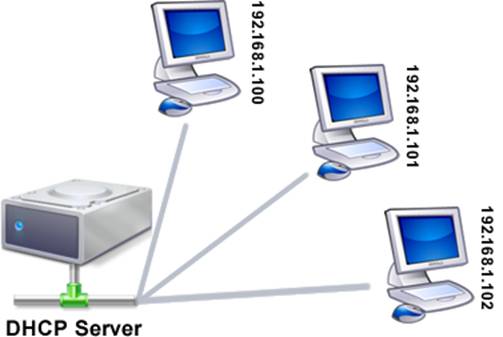
Gambar Simulasi Jaringan pada Packet Tracer


Berikut langkah-langkah untuk melakukan konfigurasinya :


Penjelasan :
Memilih interface yang akan dikonfigurasi (dipakai)
Router(config)#int fa0/0

Memberikan IP address dan subnet masknya
Router(config-if)#ip address 192.168.25.1 255.255.255.0


Untuk menghidupkan interfacenya dan keluar dari interface tersebut
Router(config-if)#no shutdown
Router(config-if)#exit


Penjelasan :
Memberikan nama dhcp pada jaringan (router sebagai  nama dari dhcpnya)
Router(config)#ip dhcp pool router

Menentukan Network dan subnet masknya
Router(dhcp-config)#network 192.168.25.0 255.255.255.0

Menentukan gateway dan dns yang akan diberikan kepada klien
Router(dhcp-config)#default-router 192.168.25.1
Router(dhcp-config)#dns-server 192.168.25.1
Router(dhcp-config)#exit


Pengecualian IP dhcp yang kana diberikan kepada klien
Router(config)#ip dhcp excluded-address 192.168.25.1
Router(config)#end


Pengecekan pada PC klien :

Friday, August 24, 2012

Cara Melanjutkan Download yang Terputus pada Firefox

Menjengkelkan bukan ketika kita sedang download file menggunakan firefox tiba-tiba terputus, udah gitu file yang kita download berukuran besar, Apalagi download kita udah jalan 80%.
Nih ada sedikit tip buat gimana cara melanjutkan download yang terputus pada firefox tanpa harus mulai dari awal.
  1. Pada saat melukakn download, Firefox akan membuat 2 file. File yang satu berupa nama file yang didownload dan yang satu lagi ditambahkan .part pada nama file tersebut.
  2. Buka folder dimana kita save file yang kita download. Secara default firefox akan menyimpan pada My Documents > Downloads.
  3. Cut atau pindahkan kedua file tersebut pada folder lain. Kemudian ulangi lagi download dari awal.
  4. Biarkan proses download berjaan beberapa saat agar kedua file tadi dapat terbuat lagi. Jika sudah pause download kita.
  5. Lakukan Replace kedua file download yang baru terbuat dengan file yang tadi kita pindahkan tadi.
  6. Masuk pada jendela download firefox dan resume downloadnya.
Semoga dengan cara ini dapat membantu......

Thursday, August 23, 2012

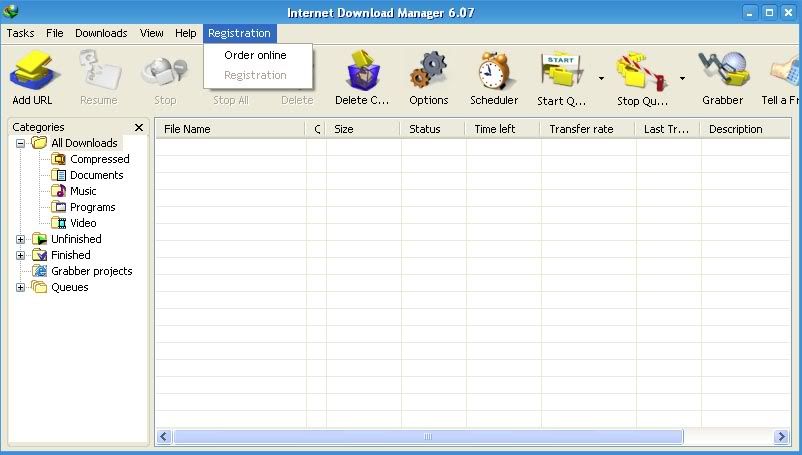
Internet Download Manager Full Version

Internet Download Manager atau yang lebih sering dikenal sebagai IDM merupakan software download manager yang paling populer. Dengan software ini kecepatan download kita menjadi maksimal. IDM didukung dengan fitur resume, yaitu melakukan download ulang file yang sebelumnya terputus. Selain itu, IDM dapat digunakan untuk download flash video dari situs seperti YouTube
 Untuk link downloadnya klik Download IDM Full Version

Saturday, July 14, 2012

Download Shannon Tweed's Attack of the Groupies

Nih kali ini ane share game yang mirip banget ama Plants vs Zombie. Tapi bedanya di game ini kita ngelindungin rock star dari serangan penggemarnya. Kalo ngga percaya liat aja tuh screenshot nya..
Nih buat yang penasaran ama game ini, langsung aja gan klik Download Shannon Tweed's Attack of the Groupie.

Thursday, July 12, 2012

Cara Menghilangkan Autoplay pada Windows XP

Autoplay akan langsung membaca dan menjalankan media yang baru saja kita masukkan ke dalam drive, umumnya CD/DVD drive dan flashdisk. Nih tutor buat Menghilangkan Autoplay pada Windows XP.
  1. Pada menu RUN, ketikkan gpedit.msc (TIDAK untuk Windows XP Home Edition).

  2. Kemudian masuklah ke menu Computer Configuration --> Administrative Templates --> System --> klik dua kali pada menu Turn Off Autoplay.

  3. Pilih tombol Enabled dan pada Turn off Autoplay on : ganti dengan All drives.
Begitulah cara buat Menghilangkan Autoplay pada Windows XP. Semoga bermanfaat....

Saturday, June 16, 2012

Teleport Pro - Offline Browsing Webspider

Nih ada software website downloader yang tok cer banget. Berbeda dengan IDM (Internet Download Manager), Teleport Pro dipake khusus buat donlod webiste. Jadi, kita dapet browse website kesayangan secara offline, ga pakek harus bolak balik ke warnet :D
Pengembang program ini menggunakan tehnik yang unik buat dapet yimpen hampir semua tipe website dari servernya dan meningkatkan proses donlod. Dalam kondisi normal, rata-rata kita akan mendapatkan kecepatan download 10% diatas kecepatan donlod standar.

Langsung aja donload softwarenya disini secara gratis ga pake bayar....

Nih tutor buat yg masik bingung pake Teleport Pro 

Cara Download Website dengan Teleport Pro

Masik bingung nih gimana donlod website pake Teleport Pro ?? Gampang dah pokoknya ni saya kasik cara buat pake software unik yang satu ni :D
  1. Install dulu softwarenya ato bisa donlod dulu disini
  2. Abis itu buka Teleport Pro. Klik file > New Project Wizard >pilih create browsable copy of a website on my hard drive lalu klik next. Masukkan address website yg ingin didonlod (misal http://otakatikmathuk.blogspot.com/)
  3. Pada step ini pilih sesuai keinginan yg dimau, kita dapet copy text saja, text dan grafik, text grafik dan gambar, bahkan smuanya kita copy juga bisa :D 
    Kita juga dapat memprotek website yg telah dicopy, masukkan username dan passwordnya
  4. Jika sudah, klik finish dan kita save kemudian klik start. maka proses donlodnya akan berlangsung.
Slamat mencoba dah moga manfaat........

Wednesday, June 13, 2012

Mempercepat Booting Windows XP

Jengkelin jika kompi kita bootingnya lamaaaa banget. Nih ada tips n trik untuk Mempercepat Booting Windows XP
  1. Buka notepad dan ketik del c:windowsprefetch tosboot-*.*/Q . Kemudian simpan dengan nama "ntosboot" (tanpa tanda kutip) dan ekstensi .bat (menjadi "ntosboot.bat") di C:
  2. Klik start menu, pilih Run... atau Windows+R dan ketik gpedit.msc
  3. Masuk ke Windows Setting dan double klik Shutdown
  4. Setelah itu pilih add dan cari file yang kita buat tadi (ntosboot.bat). Klik Open
  5. Klik OK, Apply, dan OK sekali lagi
  6. Kemudian buka Run... kembali dan ketikkan devmgmt.msc
  7. Double pada IDE ATA/ATAPI controllers. Selanjutnya klik kanan pada Primary IDE Channel dan pilih properties
  8. Pilih Tab Advanced Settings. Lalu pada device 0 atau 1 di bagian Device Type pilih None dan klik OK
  9. Klik kanan pada Secondary IDE Channel dan pilih properties. Ulangi langkah no. 8
  10. Jika sudah restart komputer anda. Windows Xp kita akan booting lebih cepat dari sebelumnya.
Semoga bermanfaat dan sukses selalu......

Wednesday, June 6, 2012

Konfigurasi DNS Server pada Ubuntu 11.04


DNS adalah Domain Name Server, yaitu server yang digunakan untuk mengetahui IP Address suatu host lewat host name-nya. Dalam dunia internet, komputer berkomunikasi satu sama lain dengan mengenali IP Address-nya.
Namun bagi manusia tidak mungkin menghafalkan IP address tersebut, manusia lebih mudah menghapalkan kata-kata seperti www.yahoo.com, www.google.com, atau www.friendster.com. DNS berfungsi untuk mengkonversi nama yang bisa terbaca oleh manusia ke dalam IP addresshost yang bersangkutan untuk dihubungi.
Untuk mengkonfigurasi DNS server berikut langkah-langkahnya. Langsug aja ke TKP :D
  1. Install dahulu Bind9 (DNS server pada Linux) dengan cara buka terminal dan ketikkan perintah
    ubuntu@linux:~$ sudo apt-get install bind9
  2. Kemudian konfigurasi IP address kita. Ketikkan peritah 
    ubuntu@linux:~$ gedit/etc/network/interfaces
    atau
    ubuntu@linux:~$ nano /etc/network/interfaces
    Kemudian tambahkan baris sebagai berikut
    Auto eth0
    Iface eth0 inet static
    Address 221.221.221.1
    Netmask 255.255.255.0
    Broadcast 221.221.221.255
    Network 221.221.221.0
  3. Setelah itu kita buat Zone Master dan Zone Reservenya dengan cara mengedit file /etc/bind/named.conf.local menggunakan perintah 
    ubuntu@linux:~$ gedit /etc/bind/named.conf.local
    atau
    ubuntu@linux:~$ nano /etc/bind/named.conf.local

    Kemudian tambahkan baris sebagai berikut
    // Consider adding the 1918 zones here, if they are not used in your
    // organization
    //include "/etc/bind/zones.rfc1918"; 
    Zone “kelompok11.com”{ 
          Type master;
          File “ /etc/bind/db.kelompok11.net”;
    };
    Zone “221.221.221.in.addr.arpa”{ 
          Notify no;
          Type master;
          File “ /etc/bind/db.kelompok11”;
    };
  4. Langkah selanjutnya copy file db.local dengan nama db.kelompok11.net dan file db.127 dengan nama db.kelompok11 mengunakan perintah
    ubuntu@linux:~$ cp /etc/bind/db.local /etc/bind/db.kelompok11.net
    ubuntu@linux:~$ cp /etc/bind/db.127 /etc/bind/db.kelompok11
  5. Jika sudah edit file yang telah tercopy tadi seperti contoh dengan mengetikkan perintah 
    ubuntu@linux:~$ gedit /etc/bind/db.kelompok11.net
    atau
    ubuntu@linux:~$ nano /etc/bind/db.kelompok11.net
    Dan
    ubuntu@linux:~$ gedit /etc/bind/db.kelompok11
    atau
    ubuntu@linux:~$ nano /etc/bind/db.kelompok11
  6. Selanjutnya adalah melakukan konfigurasi pada file resolv.conf dengan cara mengetikkan perintah
    ubuntu@linux:~$ gedit /etc/resolv.conf
    atau
    ubuntu@linux:~$ nano /etc/resolv.conf

    Kemudian tambahkan baris berikut
    Name server   221.221.221.1
    Domain        kelompok11.net
    Search        www.kelompok11.com
  7. Langkah terakhir adalah dengan cara merestart bind9 dengan cara ketikkan perintah
    ubuntu@linux:~$ /etc/init.d/ bind9 restart
Untuk melakukan pengujian caranya dengan melakukan ping dari PC klien. Selamat mencoba dan semoga sukses  :)

Membuat Web Server pada Ubuntu 11.04

Server web adalah sebuah perangkat lunak server yang berfungsi menerima permintaan HTTP atau HTTPS dari klien yang dikenal dengan browser web dan mengirimkan kembali hasilnya dalam bentuk halaman-halaman web yang umumnya berbentuk dokumen HTML. Server web yang terkenal diantaranya adalah Apache dan Microsoft Internet Information Service (IIS). Apache merupakan server web antar-platform, sedangkan IIS hanya dapat beroperasi di sistem operasi Windows.
Dalam OS Windows kita dapat menggunakan aplikasi yang bernama XAMPP untuk web servernya. Tetapi di dalam linux kita perlu menginstal Web Server Apache, Database Server (Mysql), dan juga PHP. Langsung aja ini dia langkah-langkahnya 

  1. Pertama kita instal dahulu Apache nya dengan cara buka terminal dan masuk dahulu ke root
    ubuntu@linux:~$ sudo su
    Kemudian ketikkan perintah
    ubuntu@linux:~$ sudo apt-get install apache2
  2. Setelah Apache terinstal, kita instal database server nya (berfungsi sebagai penyedia layanan pengelolaan basis data dan melayani komputer atau aplikasi basis data yang menggunkan model klien server). Ketikkan perintah
    ubuntu@linux:~$ sudo apt-get install mysql-server
  3. Kemudian kita install PHP nya (bahasa pemrograman script, web yang bekerja disisi server) dengan mengetikkan perintah
    ubuntu@linux:~$ sudo apt-get install php5
  4. Dan yang terakhir kita instal Mysql untuk apache nya dengan mengetikkan perintah
    ubuntu@linux:~$ sudo apt-get install libapache-mod-acct-mysql
    ubuntu@linux:~$ sudo apt-get install php5-mysql
Jika kita sudah mengistal paket-paket untuk web server kita dapat mengeceknya dengan masuk ke aplikasi browser (seperti mozilla) dan masuk ke alamat
http://localhost/
 
Jika terdapat pesan "Its Work" berarti web server yang kita buat telah berhasil. Dan untuk tempat penyimpanan di linux di dalam direktori :
/var/www/

Untuk lebih mudah dalam pembuatan database kita juga dapat menggunakan phpmyadmin. Ketikkan perintah
ubuntu@linux:~$ sudo apt-get install phpmyadmin

Terima kasih atas kunjungan sobat, semoga bermanfaat. Jangan lupa kritik saran dan pendapatnya....

Sunday, June 3, 2012

Setting DHCP Sever di Ubuntu 11.04

DHCP (Dynamic Control Host Protocol) merupakan cara yang digunakan system untuk memberikan IP kepada klien dan parameter-parameter lainnya secara otomatis.
Sebelum melakukan konfigurasi dhcp terlebih dahulu kita tentukan konfigurasi ip yang akan kita berikan kepada klien.

Range IP      : 192.168.1.2 - 192.168.1.254
Netmask       : 255.255.255.0
Broadcast     : 192.168.1.255
Gateway       : 192.168.1.1
Domain Name   : arripaldy.net
Jika sudah kita dapat melakukan setting dhcp server nya.  
  1. Langkah awal buka terminal untuk melakukan instalasi terhadap dhcp servernya dengan mengetikkan. 
    ubuntu@linux:~$ sudo apt-get install dhcp3-server
  2. Setelah proses instalasi selesai barulah kita memulai konfigurasinya. Edit file /etc/dhcp3/dhcpd.conf dengan mengetikkan perintah
    ubuntu@linux:~$ gedit /etc/dhcp3/dhcpd.conf
    atau
    ubuntu@linux:~$ nano /etc/dhcp3/dhcpd.conf
  3. Cari bagian “ #slightly different configuration for an internal subnet” dan hilangkan tanda # pada konfigurasi dibawahnya dan sesuaikan dengan konfigurasi Ip yang telah disiapkan.
    subnet 192.168.1.0 netmask 255.255.255.0 {
    range 
    192.168.1.2 192.168.1.254;
    option domain-name-servers ns.arripaldy.net;
    option domain-name "arripaldy.net";
    option routers
    192.168.1.1;
    option broadcast-address 
    192.168.1.255;
    default-lease-time 600;
    max-lease-time 7200; }
  4. Simpan konfigurasi tersebut. Kemudian edit file /etc/default/dhcp3-server.
    ubuntu@linux:~$ gedit /etc/default/dhcp3-server
    atau
    ubuntu@linux:~$ nano /etc/default/dhcp3-server
    Tambahkan interface yang akan menggnakan dhcp server, missal eth1.
    Sebelum:
    INTERFACES=""
    Sesudah:
    INTERFACES="eth1"
  5. Simpan file dan restart dhcpnya agar konfigurasi kita berjalan. Ketikkan perintah
    ubuntu@linux:~$ sudo /etc/init.d/dhcp3-server restart
Untuk mengetahui apakah konfigurasi kita berjalan caranya dengan mengecek apakah klien telah mendapatkan IP secara otomatis apa tidak. Jika tidak ulangi langkah diatas satu persatu.

Menjadikan Ubuntu 11.04 Sebagai Router

-->
Untuk menjadikan komputer (ubuntu 11.04) kita sebagai router hal yang harus diingat adalah 2 lan card yang sudah terpasang pada komputer tersebut. Dan jangan lupa sebuah klien dan servernya, serta alat dan bahan yang diperlukan. Tanpa basa basi langsung ke TKP

Simulasi Jaringan
-->
1.      Buka terminal dan masuk dahulu sebagai root. Ketikkan perintah dan masukkan passwordnya.
      ubuntu@linux:~$ sudo su
2.      Langkah selanjutnya kita harus mengisikan IP nya dengan cara ketikkan perintah
      ubuntu@linux:~$ gedit/etc/network/interfaces 
atau
      ubuntu@linux:~$ nano/etc/network/interfaces
-->
Lalu tambahkan baris seperti berikut, kemudian save.
        auto eth0                                     
        iface eth0 inet static                         
        address 192.168.50.2
        netmask 255.255.255.252
        network 192.168.50.0
      broadcast 192.168.50.3
      gateway 192.168.50.1
      auto eth1
      iface eth1 inet static
      address 221.221.221.1
      netmask 255.255.255.0
      network 221.221.221.0
      broadcast 221.221.221.255
3.      Setelah itu restart networknya agar pengaturan ip yang telah kita lakukan berjalan. Ketikkan perintah
   ubuntu@linux:~$ sudo/etc/init.d/networking restart
4.     Agar computer kita dapat dijadiakn router (memforwardkan/meneruskan paket data) maka kita harus menghilangkan tanda # pada baris net/ipv4/ip_forward=1  dalam file  /etc/sysctl.conf .
      Ketikkan perintah
      ubuntu@linux:~$ gedit /etc/sysctl.conf  
atau
      ubuntu@linux:~$ nano /etc/sysctl.conf
Setelah itu simpan hasil konfigurasi dan aktifkan sysctl.conf dengan cara
      ubuntu@linux:~$ sudo sysctl -p
5.      Kemudian kita buat masquerading yang berfungsi agar ip local kita dapat didikenal sebagai ip public. Karena internet hanya mengenal ip public saja. Berikut caranya adalah dengan mengedit file /etc/rc.local. Ketikkan perintah dibawah ini dan tambahkan baris iptables --t nat -A POSTROUTING –s  192.168.0.0/24 -d 0/0 -j MASQUERADE
      ubuntu@linux:~$ gedit /etc/rc.local  
atau
      ubuntu@linux:~$ nano /etc/rc.local
6.      Simpan konfigurasi dan reboot computer agar skrip diatas berjalan
      ubuntu@linux:~$ sudo reboot
Begitulah langkah-langkah Menjadikan Ubuntu 11.04 Sebagai Router. Terimakasih atas kunjungannya dan semoga bermanfaat.... :)

Saturday, June 2, 2012

Cara Update Ubuntu 11.04 Menggunakan Repository Lokal

Berikut langkah-langkah yang harus dilakukan untuk melakukan update ubuntu kita. Sebelumnya persiapkan dulu kompi yang akan kita update berserta koneksi internet tentunya (Ubuntu 11.04)  :)
Buka terminal dan masuk sebagai root dengan mengetikan perintah dan masukkan passwordnya

   ubuntu@linux:~$ sudo su

Ubah source reponya dengan mengedit file sources.list, masukkan perintah

   ubuntu@linux:~$ gedit /etc/apt/sources.list 

atau

   ubuntu@linux:~$ nano /etc/apt/sources.list

Isikan alamat repo lokal dengan salah satu dibawah ini  :

#Si Kambing
deb http://kambing.ui.edu/ubuntu/ natty main restricted universe multiverse
deb http://kambing.ui.edu/ubuntu/ natty-updates main restricted universe multiverse 
deb http://kambing.ui.edu/ubuntu/ natty-security main restricted universe multiverse 
deb http://kambing.ui.edu/ubuntu/ natty-backports main restricted universe multiverse
deb http://kambing.ui.edu/ubuntu/ natty-proposed main restricted universe multiverse 

#ITB
deb ftp://ftp.itb.ac.id/pub/ubuntu natty main restricted universe multiverse
deb ftp://ftp.itb.ac.id/pub/ubuntu natty-updates main restricted universe multiverse
deb ftp://ftp.itb.ac.id/pub/ubuntu natty-security main restricted universe multiverse
deb ftp://ftp.itb.ac.id/pub/ubuntu natty-backports main restricted universe multiverse
deb ftp://ftp.itb.ac.id/pub/ubuntu natty-proposed main restricted universe multiverse

#FOSS-ID
deb http://dl2.foss-id.web.id/ubuntu/ natty main restricted universe multiverse 
deb http://dl2.foss-id.web.id/ubuntu/ natty-updates main restricted universe multiverse 
deb http://dl2.foss-id.web.id/ubuntu/ natty-security main restricted universe multiverse 
deb http://dl2.foss-id.web.id/ubuntu/ natty-backports main restricted universe multiverse
deb http://dl2.foss-id.web.id/ubuntu/ natty-proposed main restricted universe multiverse

#Si Kebo
deb http://kebo.vlsm.org/ubuntu/ natty main restricted universe multiverse 
deb http://kebo.vlsm.org/ubuntu/ natty-updates main restricted universe multiverse 
deb http://kebo.vlsm.org/ubuntu/ natty-security main restricted universe multiverse
deb http://kebo.vlsm.org/ubuntu/ natty-backports main restricted universe multiverse
deb http://kebo.vlsm.org/ubuntu/ natty-proposed main restricted universe multiverse 
 
#Undip
deb http://repo.undip.ac.id/ubuntu/ natty main restricted universe multiverse 
deb http://repo.undip.ac.id/ubuntu/ natty-updates main restricted universe multiverse 
deb http://repo.undip.ac.id/ubuntu/ natty-security main restricted universe multiverse 
deb http://repo.undip.ac.id/ubuntu/ natty-backports main restricted universe multiverse 
deb http://repo.undip.ac.id/ubuntu/ natty-proposed main restricted universe multiverse 

#Pandawa IPB
deb http://pandawa.ipb.ac.id/ubuntu/ natty main restricted universe multiverse 
deb http://pandawa.ipb.ac.id/ubuntu/ natty-updates main restricted universe multiverse
deb http://pandawa.ipb.ac.id/ubuntu/ natty-security main restricted universe multiverse
deb http://pandawa.ipb.ac.id/ubuntu/ natty-backports main restricted universe multiverse
deb http://pandawa.ipb.ac.id/ubuntu/ natty-proposed main restricted universe multiverse

#Pesat.net
deb http://ubuntu.pesat.net.id/archive/ natty main restricted universe multiverse
deb http://ubuntu.pesat.net.id/archive/ natty-updates main restricted universe multiverse
deb http://ubuntu.pesat.net.id/archive/ natty-security main restricted universe multiverse 
deb http://ubuntu.pesat.net.id/archive/ natty-backports main restricted universe multiverse 
deb http://ubuntu.pesat.net.id/archive/ natty-proposed main restricted universe multiverse

#Kavalinux
deb http://mirror.kavalinux.com/ubuntu/ natty main restricted universe multiverse
deb http://mirror.kavalinux.com/ubuntu/ natty-updates main restricted universe multiverse 
deb http://mirror.kavalinux.com/ubuntu/ natty-security main restricted universe multiverse 
deb http://mirror.kavalinux.com/ubuntu/ natty-backports main restricted universe multiverse 
deb http://mirror.kavalinux.com/ubuntu/ natty-proposed main restricted universe multiverse 

#Repo Lokal (satu jaringan) misal :
deb http://192.168.50.201/ubuntu natty main restricted universe multiverse  
deb http:// 192.168.50.201/ubuntu natty-updates main restricted universe multiverse
deb http:// 192.168.50.201/ubuntu natty-security main restricted universe multiverse  
deb http:// 192.168.50.201/ubuntu natty-backports main restricted universe multiverse  
deb http:// 192.168.50.201/ubuntu natty-proposed main restricted universe multiverse 

Untuk penggunaan repo lokal dalam satu jaringan terlebih dahulu kompi kita diatur agar menjadi satu jaringan dengan reponya. Ketikkan perintah :

    ubuntu@linux:~$ gedit /etc/network/interfaces

atau

    buntu@linux:~$ nano /etc/network/interfaces

Lalu tambahkan baris seperti berikut, kemudian save. (atur agar kompi kita satu jaringan dengan reponya)

    auto eth0
    iface eth0 inet static
    address 192.168.50.202
    netmask 255.255.255.252
    network 192.168.50.0
    broadcast 192.168.50.203
    gateway 192.168.50.201

Setelah itu kita akan memulai mengupdate ubuntu kita. Ketikkan perintah

    ubuntu@linux:~$ sudo apt-get update

Selamat mencoba sobat semoga sukses dan tak lupa terimakasih atas kunjungannya :)


Blogger news

Blogroll